حتما برایتان پیش آمده که بخواهید از یک نمایشگر دوم برای افزایش بهرهوری، انجام کارهای گرافیکی یا گیمینگ استفاده کنید؛ اما بودجه یا فضای کافی برای خرید مانیتور اضافی نداشتهاید. خبر خوب این است که میتوانید از لپ تاپ به عنوان مانیتور دوم استفاده کنید!
در این مقاله به شما آموزش میدهیم که چطور با روشهای ساده و ابزارهای کاربردی، لپ تاپ خود را به مانیتوری تمام عیار تبدیل کنید https://plazadigital.ir/blog/training-and-tricks/learning-how-to-use-a-laptop-as-a-monitor/ و از فضای کاری گستردهتری بهره ببرید.

مزایای استفاده از لپ تاپ به عنوان مانیتور چیست؟
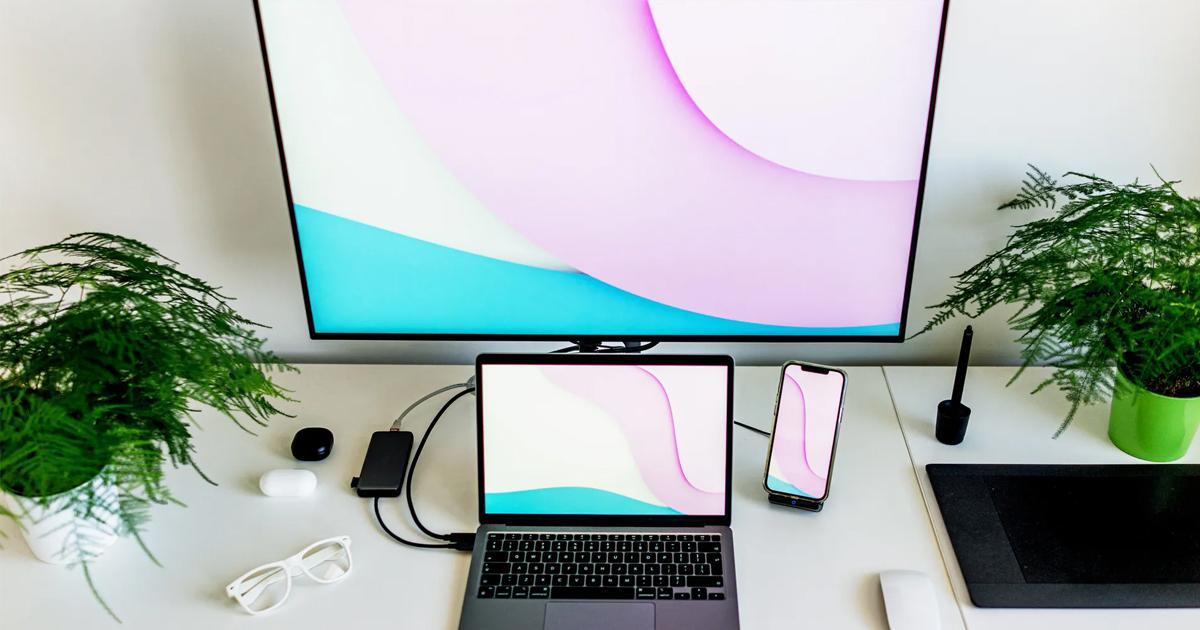
استفاده از لپ تاپ بهعنوان مانیتور دوم مزایای زیادی دارد، به ویژه برای کسانی که به فضای کاری بیشتر یا بهرهوری بالاتر نیاز دارند. در ادامه مهمترین مزایا را بررسی میکنیم:

- بهبود بهرهوری و چندوظیفگی
داشتن دو نمایشگر به شما این امکان را میدهد که همزمان چند برنامه یا پنجره را باز نگه دارید. مثلا میتوانید در یک صفحه تحقیق کنید و در صفحه دیگر بنویسید، یا هنگام ویرایش ویدیو پیش نمایش را در مانیتور دوم ببینید.
- صرفهجویی در هزینه
به جای خرید یک مانیتور جدید میتوانید از لپ تاپ قدیمی یا غیرقابل استفاده خود بهره ببرید و هزینهای پرداخت نکنید.
- استفاده بهینه از تجهیزات موجود
اگر یک لپ تاپ اضافی در خانه دارید که کمتر استفاده میشود، میتوانید با استفاده از آن به عنوان مانیتور ارزش و کارایی آن را افزایش دهید.
- قابلیت حمل و انعطافپذیری بالا
در مقایسه با مانیتورهای رومیزی، لپ تاپها قابل حملتر هستند و میتوانید آنها را به راحتی جابهجا کرده و در محیطهای مختلف مورد استفاده قرار دهید.
روشهای استفاده از لپ تاپ به عنوان مانیتور
استفاده از Miracast ویندوز
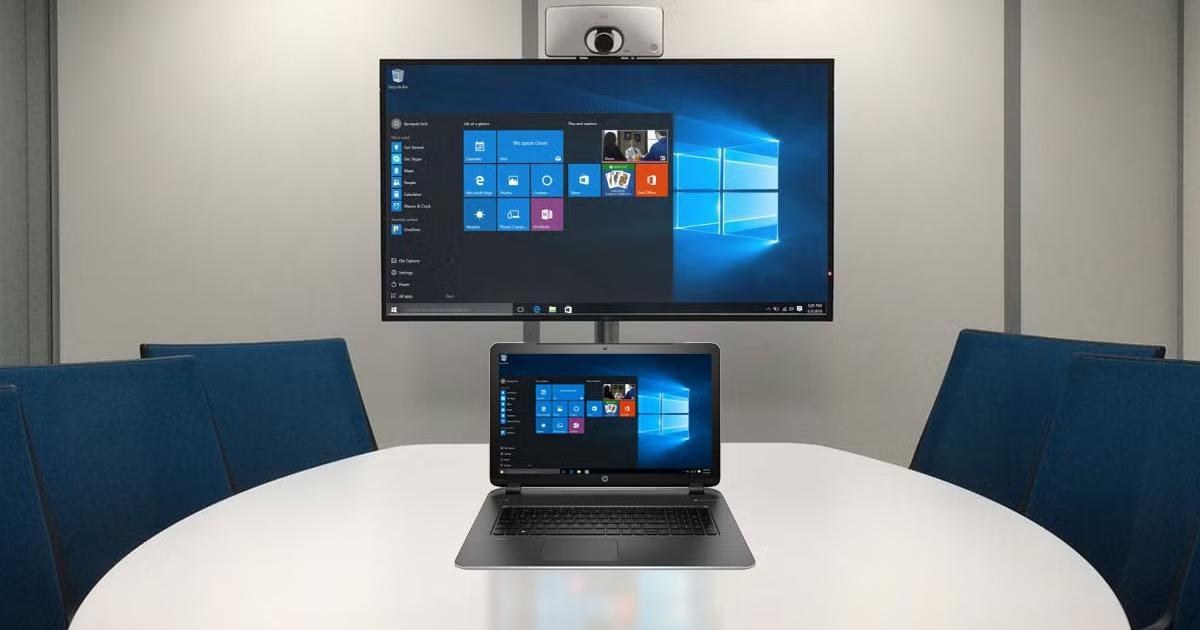
یکی از آسانترین راههای وصل کردن کیس به لپ تاپ، استفاده از قابلیت Miracast داخل ویندوز است. Miracast نوعی فناوری بیسیم است که برای پخش صفحه نمایش لپ تاپ روی دستگاههای سازگار با آن استفاده میشود. اگر نسخه ویندوز کامپیوتر شما بالای 8.1 است، میتوانید از این فناوری بهره ببرید. برای استفاده از این روش باید در لپ تاپی که میخواهید به عنوان مانیتور دوم استفاده کنید، تنظیمات زیر را انجام دهید:
- روی منوی استارت کلیک کرده و وارد بخش تنظیمات شوید.
- روی نماد System موجود در این بخش کلیک کنید.
- در سمت چپ منو گزینه Projecting to this PC را انتخاب کنید.
- در صفحه باز شده گزینههایی را میبینید که میتوانید مطابق با میل خود آنها را تنظیم کنید. لازم به ذکر است که اگر گزینههای موجود در این بخش به طور پیش فرض غیرفعال هستند، ابتدا گزینه Optional Features و سپس Add a Feature را بزنید و از میان گزینههای موجود، Wireless Display را انتخاب کنید.
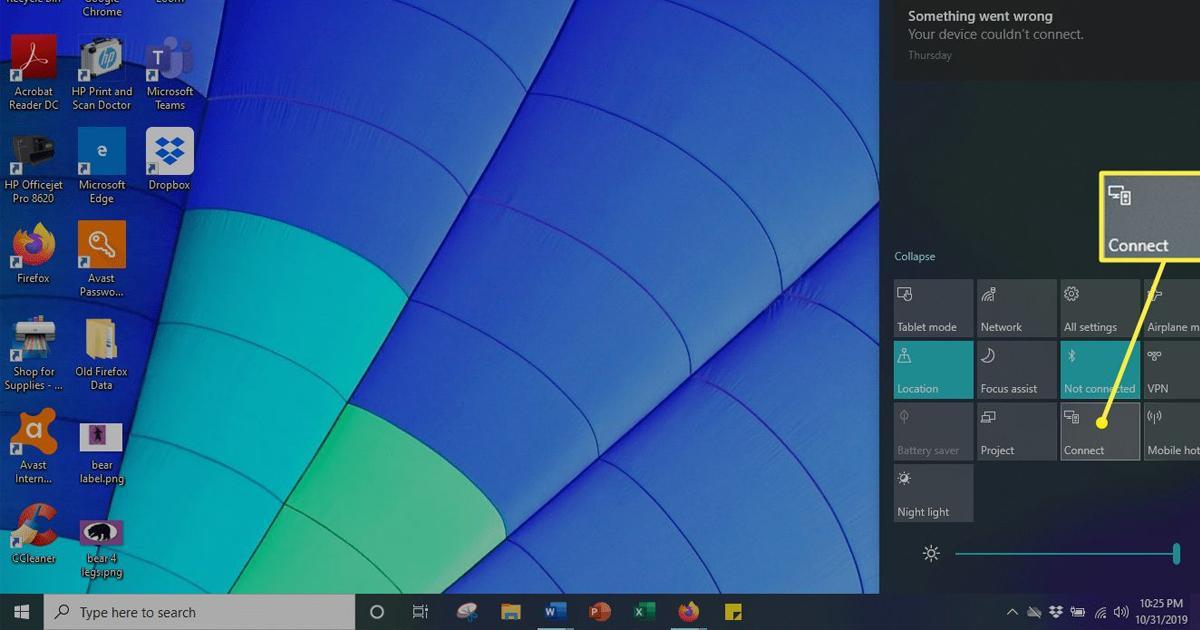
حال در سیستم اولیه خود که قصد استفاده از لپ تاپ به عنوان مانیتور را دارید، تنظیمات زیر را پیاده کنید.
- از گوشه سمت راست نوار وظیفه، Notifications/Action را انتخاب کنید.
- از منوی کشویی موجود، گزینه Connect را بزنید.
- با ظاهر شدن نام لپتاپ مورد نظرتان، روی آن کلیک کنید.
- در این مرحله به سراغ لپ تاپ دوم بروید و درخواست اتصال را تایید کنید.
- در مرحله آخر، روی صفحه اصلی سیستم کامپیوتری اصلی خود کلیک راست کرده و Settings Display را انتخاب کنید.
- در تنظیمات این بخش باید در قسمت Multiple displays، گزینه Extend desktop to this display را انتخاب کرده باشید.
اگر دستگاه شما از Miracast پشتیبانی نمیکند، بهتر است راههای دیگری که در ادامه توضیح میدهیم را امتحان کنید.
استفاده از برنامههای شخص ثالث
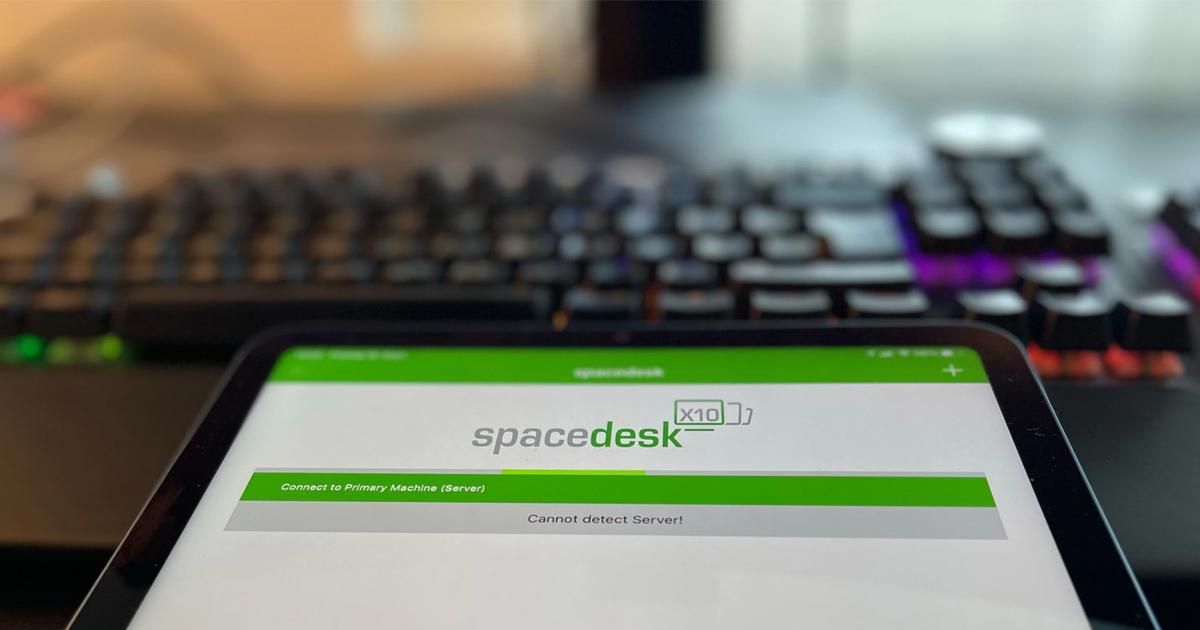
در حال حاضر برنامههای رایگان متعددی وجود دارند که میتوانید از آنها برای اتصال کیس به لپ تاپ استفاده کنید. یکی از محبوبترین این برنامهها Spacedesk است. این برنامه از ویندوز 8.1 به بالا و سیستم عامل IOS پشتیبانی میکند و به آسانی نصب و راهاندازی میشود.
برای استفاده از آن تنها کافی است که با هر دو سیستم کامپیوتری خود به وبسایت رسمی Spacedesk بروید و نسخه سازگار با آنها را دانلود کنید. در نظر داشته باشید که برای اجرای برنامه باید یک استثنا در فایروال ایجاد کنید. در آخرین مرحله نصب برنامه در لپ تاپی که قصد اشتراک گذاری صفحه را دارید، گزینه Launch Spacedesk Viewer و سروری که برنامه تشخیص داده است را انتخاب کنید. به همین سادگی میتوانید از لپ تاپ به عنوان مانیتور دوم استفاده کنید. نکته قابل توجه این است که هر دو دستگاه به شبکه وای فای یکسانی وصل باشند.
لازم به ذکر است که برنامههای شخص ثالث دیگری مانند Duet Display، Splashtop XDisplay و Deskreen نیز برای این کار وجود دارند.
استفاده از لپ تاپ به عنوان مانیتور در مک
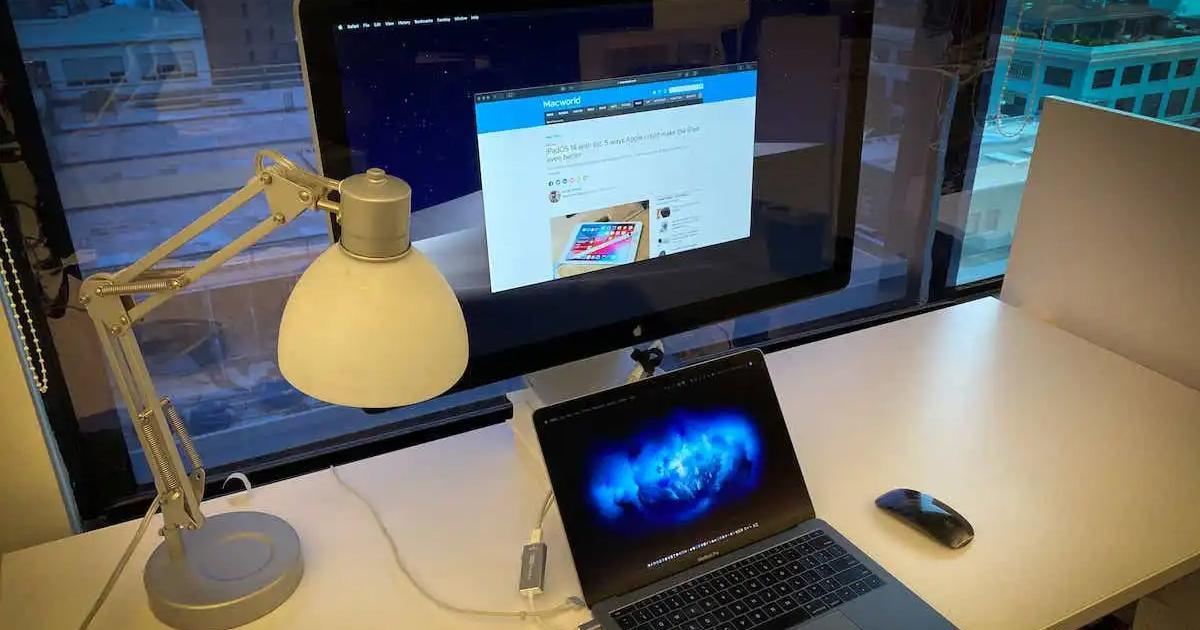
خیلی از کاربران آیفون معمولا از مک بوک نیز استفاده میکنند، به این دلیل که دستگاههای اپل به طور یکپارچه با یکدیگر هماهنگ هستند. اپل امکان تبدیل مک بوک به مانیتور دوم را به سادگی فراهم کرده است؛ به شرطی که هر دو دستگاه با AirPlay سازگار بوده و به یک Apple ID مشترک وارد شده باشند. اتصال از طریق وای فای یا کابل لایتنینگ ممکن است، اما کابل به دلیل تاخیر کمتر توصیه میشود.
پس از اتصال با انتخاب گزینه Screen Mirroring در Control Center و سپس تنظیمات نمایشگر در System Settings، میتوان مک بوک را به عنوان مانیتور دوم استفاده کرد.
نتیجه گیری
همانطور که دیدید روشهای متعدد و بسیار سادهای برای استفاده از لپ تاپ به عنوان مانیتور وجود دارد. از این قابلیت میتوانید برای انجام بازی، توضیح مطالب مهم در جلسه و بسیاری موارد دیگر استفاده کنید. هر یک از روشهای ذکر شده بسیار آسان هستند و نیازی به داشتن دانش فنی وجود ندارد. درنهایت بررسیهای لازم را انجام دهید و بسته به نوع سیستمهای کامپیوتری خود، کاربردیترین گزینه را انتخاب کنید.